Все вы помните ссылку «Добавить новый элемент» внизу представлений списков SharePoint:

В связи с наличием этой ссылки возникает два вопроса:
GUID текущего списка
Url текущего Web’а
и т.д.
Все эти сведения можно взять из глобальных параметров XSLT. Они довольно хорошо описаны на MSDN.
Чтобы не искать, самые интересные параметры:
Также, иногда хочется отобразить ту или иную ссылку по некоему условию. Наиболее частое условие — наличие у пользователя каких-либо прав. В этом случае пригодится функция ddwrt:IfHasRights.
Например, если я хочу отобразить ссылку на переход на некую страницу с дополнительными настройками списка, только если у пользователя есть права на управление списками ( SPBasePermissions.ManageLists), то я должен обернуть соответствующий <tr> в тег <xsl:if>, и передать в ddwrt:IfHasRights числовое значение, соответствующее ManageLists, т.е. 2048:
Соответствие строковых значений перечисления числовым, можно легко узнать, написав в Visual Studio “SPBasePermissions”, и нажав F12.
Имея готовый отлаженный код, перейдите во вкладку Code в SPD, и скопируйте полностью содержимое тега <Xsl>. Этот код вставьте в отдельный xslt-файл, который нужно будет задеплоить куда-нибудь в Layouts.
Если вы всё-таки не хотите копаться в SPD, но хорошо чувствуете себя с XSLT… Что ж, минималистичный пример преобразования, которое заменяет стандартное “New item” на “New product”, приведен ниже:
Как и в случае с SDP, этот код нужно положить в отдельный файл, и задеплоить куда-нибудь в Layouts.
Файл есть, теперь XSLT-преобразование к представлению списка подключаются очень просто, например при активации вашей фичи:
Здесь я предполагаю, что фича имеет Scope=Web, XSLT-преобразование лежит в файле Layouts/My/MyTransform.xsl (путь указывается относительно папки Layouts/Xsl), а у списка заголовок “My list title” (хотя получать списки по заголовку нежелательно, лучше по Url или по Guid).
В связи с наличием этой ссылки возникает два вопроса:
- Как поменять текст этой ссылки? (например вместо “Добавить новый элемент”, я хочу текст “Добавить товар” или “Добавить продукт” и т.д.)
- Как добавить еще пару ссылок рядом со ссылкой для создания нового элемента?
Все это можно. Например, некий список с заявками может иметь вот такие ссылки быстрого доступа:

, где ссылка Configure application route открывает редактор маршрута заявки (т.е. можно определить, кто и в каком порядке должен одобрять эту заявку).
В этой статье я расскажу, как реализовать такие изменения. Рассмотрим два способа:

, где ссылка Configure application route открывает редактор маршрута заявки (т.е. можно определить, кто и в каком порядке должен одобрять эту заявку).
В этой статье я расскажу, как реализовать такие изменения. Рассмотрим два способа:
- no-code — для частных решений
- программно – что может потребоваться для создания коробочных решений
No code
Как обычно в случае XSLT, самый простой и быстрый способ найти нужный
шаблон и произвести нужные изменения — это использовать SharePoint
Designer 2010 (далее SPD). Откройте ваш список в SPD, щелкните по
названию нужного представления, и вы увидите визуальный дизайнер
страницы.
Однако, ссылки «Add new item» вы не увидите, даже несмотря на то, что на исходной странице в браузере она присутствует.
Чтобы её увидеть, необходимо сделать следующее: щелкнуть куда-нибудь внутрь таблицы, в контекстной ленте в группе вкладок List View Tools щелкнуть Design, и выбрать Options –> Summary Toolbar.

Дальше всё очень просто, щелкаем на надпись “Add new item”:

, и в правой панели в списке свойств видим:
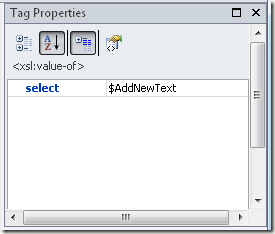
В это свойство можно вписать ваш текст (обратите внимание на апострофы):
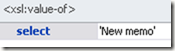
Жмем Enter, сохраняем страницу (кнопка сверху слева), переходим в браузер, обновляем страницу с представлением списка, вуаля!
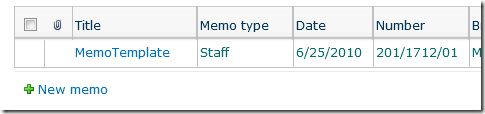
Чтобы добавить еще одну ссылку рядом с New memo, желательно всё-таки использовать XSLT-разметку.
Для этого, давайте выделим всю строку, содержащую ссылку New memo. Кстати, вместо того чтобы тыкать 10 раз и пытаться попасть в нужный тэг <tr>, существует простой способ выделить строку, к которой принадлежит текущее выделение:

Теперь, не снимая выделения, переключаемся на вкладку Code:

Нам будет отображен фрагмент XSL-преобразования, ответственный за отображение как раз той самой строки с ссылкой.
Соответственно, этот кусок можно скопировать, вставить копию чуть ниже, и подкорректировать.
Во-первых, нужно заменить картинку, за которую ответственен вот этот кусок кода:
< span style="height:10px;width:10px;position:relative;display:inline-block;overflow:hidden;" class="s4-clust">
В остальных случаях, очень полезно использовать функцию GoToPage, которая описана у Alejo El Norte. Она добавит параметр Source к адресу целевой страницы, и позволит вам по нажатию кнопки «Отмена» или «Назад» на целевой странице, легко вернуться туда, откуда пользователь пришел.
В любом случае, открываете ли вы некую страницу в модальном диалоге или напрямую, как правило для формирования ссылки требуются некоторые типовые сведения:
Однако, ссылки «Add new item» вы не увидите, даже несмотря на то, что на исходной странице в браузере она присутствует.
Чтобы её увидеть, необходимо сделать следующее: щелкнуть куда-нибудь внутрь таблицы, в контекстной ленте в группе вкладок List View Tools щелкнуть Design, и выбрать Options –> Summary Toolbar.

Дальше всё очень просто, щелкаем на надпись “Add new item”:

, и в правой панели в списке свойств видим:

В это свойство можно вписать ваш текст (обратите внимание на апострофы):

Жмем Enter, сохраняем страницу (кнопка
сверху слева), переходим в браузер, обновляем страницу с представлением списка, вуаля!
Чтобы добавить еще одну ссылку рядом с New memo, желательно всё-таки использовать XSLT-разметку.
Для этого, давайте выделим всю строку, содержащую ссылку New memo. Кстати, вместо того чтобы тыкать 10 раз и пытаться попасть в нужный тэг <tr>, существует простой способ выделить строку, к которой принадлежит текущее выделение:

Теперь, не снимая выделения, переключаемся на вкладку Code:

Нам будет отображен фрагмент XSL-преобразования, ответственный за отображение как раз той самой строки с ссылкой.
Соответственно, этот кусок можно скопировать, вставить копию чуть ниже, и подкорректировать.
Во-первых, нужно заменить картинку, за которую ответственен вот этот кусок кода:
< span style="height:10px;width:10px;position:relative;display:inline-block;overflow:hidden;" class="s4-clust">
  <img src="/_layouts/images/fgimg.png" alt="" style="left:-0px !important;top:-128px !important;position:absolute;"  />
</span>
Подойдет любая картинка 10х10 пикселов. Если вы берете картинку не из спрайта, код можно упростить примерно до такого вида:<img src="/_layouts/images/wpedit.gif" alt="" style="height:10px;width:10px;" />
Далее, нужно подкорректировать саму ссылку, за которую ответственен вот этот кусок XSLT-кода: <a class="ms-addnew" id="{$ID}"
href="{$Url}"
onclick="javascript:NewItem2(event, "{$Url}");javascript:return false;"
target="_self">
<xsl:value-of select="'New memo'" />
</a>
Здесь совет: когда это возможно, используйте JavaScript, и открывайте
модальный диалог с нужной вам страницей. Это более привычное поведение
для пользователей, т.к. ссылка New item открывает именно модальный диалог.В остальных случаях, очень полезно использовать функцию GoToPage, которая описана у Alejo El Norte. Она добавит параметр Source к адресу целевой страницы, и позволит вам по нажатию кнопки «Отмена» или «Назад» на целевой странице, легко вернуться туда, откуда пользователь пришел.
В любом случае, открываете ли вы некую страницу в модальном диалоге или напрямую, как правило для формирования ссылки требуются некоторые типовые сведения:
Все эти сведения можно взять из глобальных параметров XSLT. Они довольно хорошо описаны на MSDN.
Чтобы не искать, самые интересные параметры:
| $List | GUID списка |
| $ListUrlDir | Адрес корневого каталога списка, аналог SPList.RootFolder.ServerRelativeUrl |
| $ServerRelativeUrl | Адрес текущего узла относительно адреса сервера, аналог SPWeb.ServerRelativeUrl |
| $RootSiteUrl | Адрес коллекции узлов, которой принадлежит текущий узел |
| $LCID | Строка, содержащая номер текущей локали, аналог Thread.CurrentThread.CurrentUICulture.LCID |
| $Userid | ID текущего пользователя |
Также, иногда хочется отобразить ту или иную ссылку по некоему условию. Наиболее частое условие — наличие у пользователя каких-либо прав. В этом случае пригодится функция ddwrt:IfHasRights.
Например, если я хочу отобразить ссылку на переход на некую страницу с дополнительными настройками списка, только если у пользователя есть права на управление списками ( SPBasePermissions.ManageLists), то я должен обернуть соответствующий <tr> в тег <xsl:if>, и передать в ddwrt:IfHasRights числовое значение, соответствующее ManageLists, т.е. 2048:
<xsl:if test="ddwrt:IfHasRights(2048)">
<!-- 2048 = SPBasePermissions.ManageLists -->
<tr>
<td class="ms-addnew" style="padding-bottom: 3px">
<img src="/_layouts/images/wpedit.gif" alt="" style="height:10px;width:10px;" />
<xsl:text disable-output-escaping="yes" ddwrt:nbsp-preserve="yes">&nbsp;</xsl:text>
<a class="ms-addnew" href="javascript:GoToPage('{$HttpVDir}/_layouts/My/MyPage.aspx?List={$List}');">
Advanced settings
</a>
</td>
</tr>
</xsl:if>
Соответствие строковых значений перечисления числовым, можно легко узнать, написав в Visual Studio “SPBasePermissions”, и нажав F12.
Программный способ
Даже если вы большой любитель всё делать только в Visual Studio, я бы всё равно порекомендовал сгенерить нужный XSLT код с помощью SPD. Используя SPD, вы получаете хорошую возможность оттестировать ваш код, добиться чтобы он работал и выглядел как должно. И главное – в SPD это можно сделать это быстро и минимальными усилиями.Имея готовый отлаженный код, перейдите во вкладку Code в SPD, и скопируйте полностью содержимое тега <Xsl>. Этот код вставьте в отдельный xslt-файл, который нужно будет задеплоить куда-нибудь в Layouts.
Если вы всё-таки не хотите копаться в SPD, но хорошо чувствуете себя с XSLT… Что ж, минималистичный пример преобразования, которое заменяет стандартное “New item” на “New product”, приведен ниже:
<xsl:stylesheet
xmlns:x="http://www.w3.org/2001/XMLSchema"
xmlns:d="http://schemas.microsoft.com/sharepoint/dsp"
version="1.0"
exclude-result-prefixes="xsl msxsl ddwrt"
xmlns:ddwrt="http://schemas.microsoft.com/WebParts/v2/DataView/runtime"
xmlns:asp="http://schemas.microsoft.com/ASPNET/20"
xmlns:__designer="http://schemas.microsoft.com/WebParts/v2/DataView/designer"
xmlns:xsl="http://www.w3.org/1999/XSL/Transform"
xmlns:msxsl="urn:schemas-microsoft-com:xslt"
xmlns:SharePoint="Microsoft.SharePoint.WebControls"
xmlns:ddwrt2="urn:frontpage:internal"
xmlns:o="urn:schemas-microsoft-com:office:office">
<xsl:include href="/_layouts/xsl/main.xsl" />
<xsl:include href="/_layouts/xsl/internal.xsl" />
<xsl:template name="Freeform">
<xsl:param name="AddNewText"/>
<xsl:param name="ID"/>
<xsl:variable name="Url" select="$ENCODED_FORM_NEW"/>
<xsl:if test="$ListRight_AddListItems = '1' and (not($InlineEdit) or $IsDocLib)">
<table id="Hero-{$WPQ}" width="100%" cellpadding="0" cellspacing="0" border="0">
<tr>
<td colspan="2" class="ms-partline">
<img src="/_layouts/images/blank.gif" width="1" height="1" alt="" />
</td>
</tr>
<tr>
<td class="ms-addnew">
<span style="height:10px;width:10px;position:relative;display:inline-block;overflow:hidden;" class="s4-clust">
<img src="/_layouts/images/fgimg.png" alt="" style="left:-0px !important;top:-128px !important;position:absolute;" />
</span>
<xsl:text disable-output-escaping="yes" ddwrt:nbsp-preserve="yes">&nbsp;</xsl:text>
<a class="ms-addnew" id="{$ID}"
href="{$Url}"
onclick="javascript:NewItem2(event, "{$Url}");javascript:return false;"
target="_self">
<xsl:value-of select="New memo" />
</a>
</td>
</tr>
<tr>
<td>
<img src="/_layouts/images/blank.gif" width="1" height="5" alt="" />
</td>
</tr>
</table>
</xsl:if>
</xsl:template>
</xsl:stylesheet>
Как и в случае с SDP, этот код нужно положить в отдельный файл, и задеплоить куда-нибудь в Layouts.
Файл есть, теперь XSLT-преобразование к представлению списка подключаются очень просто, например при активации вашей фичи:
public override void FeatureActivated(SPFeatureReceiverProperties properties)
{
    var web = properties.Feature.Parent as SPWeb;
    var list = web.Lists["My list title"];
    var view = list.DefaultView;
    view.XslLink = @"../My/MyTransform.xsl";    view.Update();
}
Здесь я предполагаю, что фича имеет Scope=Web, XSLT-преобразование лежит в файле Layouts/My/MyTransform.xsl (путь указывается относительно папки Layouts/Xsl), а у списка заголовок “My list title” (хотя получать списки по заголовку нежелательно, лучше по Url или по Guid).


